
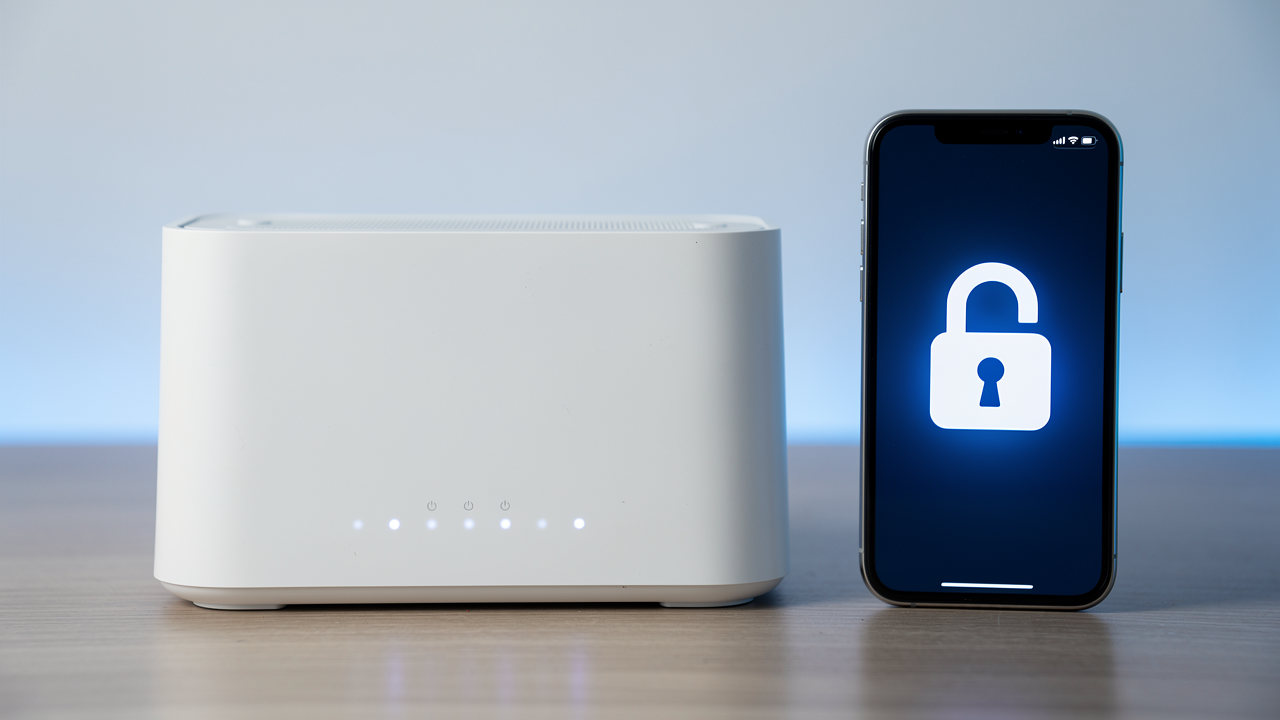
Trocar a senha do wi-fi é uma das tarefas de manutenção doméstica mais postergadas, geralmente porque existe o medo de que todos os dispositivos conectados, da smart TV ao ar-condicionado inteligente, percam a conexão e precisem ser reconfigurados manualmente um por um. A boa notícia é que esse medo é parcialmente infundado: existe uma forma de trocar a senha que minimiza drasticamente esse trabalho.
Este artigo explica por que a senha do wi-fi deve ser trocada periodicamente, como fazer a troca da forma mais tranquila possível, e o que fazer quando alguns dispositivos não reconectam automaticamente.
Por que trocar a senha do wi-fi periodicamente
A senha do wi-fi é a principal barreira contra acesso não autorizado à sua rede doméstica. Trocá-la periodicamente é recomendado por alguns motivos práticos: você pode ter compartilhado a senha com visitas, vizinhos ou prestadores de serviço ao longo do tempo, e não tem controle sobre quem ainda guarda essa informação. Dispositivos antigos que você vendeu ou descartou podem ainda ter a senha salva. E se a senha for simples ou estiver configurada há muito tempo, o risco de ter sido descoberta por tentativa de acesso aumenta.
Recomenda-se trocar a senha do wi-fi pelo menos uma vez por ano, ou imediatamente após qualquer suspeita de acesso não autorizado, como dispositivos desconhecidos aparecendo na lista de conectados ou lentidão inexplicada na rede.
O que acontece quando você troca a senha
Quando você altera a senha do wi-fi no roteador, todos os dispositivos que estavam conectados são desconectados imediatamente, porque a credencial que eles guardam não corresponde mais à nova senha configurada. Cada dispositivo precisa então ser reconectado manualmente, inserindo a nova senha.
Isso inclui smartphones, computadores, smart TVs, videogames, impressoras wi-fi, e todos os dispositivos de casa inteligente: lâmpadas, tomadas, câmeras, assistentes de voz, robôs aspiradores e sensores.
A estratégia que reduz o trabalho: trocar apenas a senha, mantendo o nome da rede
O fator mais importante para minimizar o trabalho de reconexão é manter o nome da rede (SSID) exatamente igual e trocar apenas a senha. Isso porque muitos dispositivos, principalmente os de casa inteligente, reconectam automaticamente a uma rede com o nome conhecido assim que a senha correta é inserida no aplicativo de gerenciamento, sem precisar passar pelo processo completo de configuração inicial.
Se você trocar o nome da rede junto com a senha, cada dispositivo de casa inteligente vai precisar ser reconfigurado do zero, incluindo o processo de pareamento inicial via bluetooth ou modo de configuração, que é muito mais demorado do que apenas inserir uma nova senha.
Passo a passo para trocar a senha do wi-fi
Passo 1: acesse o painel administrativo do roteador. Abra o navegador no computador ou celular conectado à rede e digite o endereço IP do roteador, geralmente 192.168.0.1, 192.168.1.1 ou 192.168.15.1, dependendo do fabricante. O endereço correto geralmente está impresso em uma etiqueta na parte inferior do roteador, junto com as credenciais de acesso padrão.
Passo 2: faça login com as credenciais de administrador. Essas credenciais são diferentes da senha do wi-fi. São o usuário e senha para acessar as configurações do roteador, geralmente “admin” para ambos por padrão, mas que idealmente você já deve ter alterado anteriormente.
Passo 3: localize as configurações de wi-fi. Procure por menus como “Wireless”, “Wi-Fi”, “Configurações sem fio” ou “Rede sem fio”. Em roteadores com banda dupla (2,4 GHz e 5 GHz), pode haver configurações separadas para cada banda.
Passo 4: altere apenas o campo de senha (Password ou Senha). Mantenha o campo de nome da rede (SSID ou Network Name) exatamente como está. Digite a nova senha seguindo boas práticas: pelo menos 12 caracteres, combinando letras maiúsculas, minúsculas, números e símbolos.
Passo 5: aplique as mesmas alterações em ambas as bandas, se aplicável. Se o roteador transmite em 2,4 GHz e 5 GHz com nomes diferentes, você precisa alterar a senha em ambas as configurações, mantendo os respectivos nomes de rede.
Passo 6: salve e aguarde a reinicialização. O roteador pode reiniciar automaticamente após salvar as alterações, processo que leva entre 30 segundos e 2 minutos.
Reconectando os dispositivos após a troca
Com o nome da rede mantido e apenas a senha alterada, o processo de reconexão varia por tipo de dispositivo:
Smartphones e computadores. Vão mostrar uma notificação ou ficar com o ícone de wi-fi indicando “sem conexão” ou “senha incorreta”. Basta tocar na rede e inserir a nova senha. Esse processo é rápido e direto.
Smart TVs e videogames. Geralmente apresentam uma tela pedindo a nova senha na próxima vez que tentam acessar a internet. O processo é simples através do controle remoto ou controle do videogame.
Dispositivos de casa inteligente (lâmpadas, tomadas, sensores). Aqui está o ponto mais delicado. Muitos dispositivos não têm interface própria para inserir a nova senha. Eles ficam “presos” tentando se conectar com a credencial antiga, que não funciona mais.
Como reconectar dispositivos de casa inteligente sem reconfigurar do zero
A boa notícia é que, mantendo o mesmo nome de rede, muitos aplicativos de casa inteligente têm uma função específica para atualizar apenas a senha do wi-fi sem precisar refazer todo o processo de pareamento.
No aplicativo Tuya Smart e Smart Life, ao abrir um dispositivo que perdeu a conexão, geralmente aparece uma opção “Dispositivo offline” com um botão para reconfigurar. Em muitos casos, o aplicativo detecta automaticamente que o nome da rede é o mesmo e pede apenas a nova senha, reconectando o dispositivo em segundos, sem precisar repetir o processo de emparelhamento físico (que geralmente envolve manter um botão pressionado no dispositivo).
No aplicativo Google Home, dispositivos offline aparecem com um ícone de aviso. Tocar no dispositivo geralmente oferece a opção de reconectar, e se o nome da rede for o mesmo, o processo costuma pedir apenas a nova senha.
Para dispositivos que realmente não oferecem essa opção simplificada e exigem o processo completo de pareamento (geralmente modelos mais antigos ou de marcas menos desenvolvidas), o processo será mais demorado: você precisará colocar o dispositivo em modo de configuração novamente, geralmente mantendo um botão pressionado por alguns segundos até uma luz piscar em um padrão específico, e refazer a configuração inicial pelo aplicativo.
Dica para grandes quantidades de dispositivos de casa inteligente
Se você tem muitos dispositivos de casa inteligente, vale considerar fazer a troca de senha em um horário em que você tenha tempo disponível, e não às pressas. Reserve de 30 minutos a 1 hora dependendo da quantidade de dispositivos, já que mesmo com o processo simplificado, cada dispositivo precisa ser verificado individualmente.
Uma alternativa para quem tem muitos dispositivos de casa inteligente e quer evitar esse trabalho com frequência é criar uma rede wi-fi dedicada apenas para dispositivos IoT, com senha separada da rede principal usada por smartphones e computadores. Assim, a senha da rede principal pode ser trocada com mais frequência sem afetar os dispositivos de automação, e a rede IoT é trocada com menos frequência.
O que fazer se esquecer a senha antiga e não conseguir acessar o roteador
Se você perdeu acesso ao painel do roteador e não consegue trocar a senha pelo método normal, a opção final é o reset de fábrica, geralmente feito pressionando um botão pequeno na parte traseira do roteador por 10 a 15 segundos. Isso retorna o roteador às configurações originais, incluindo nome de rede e senha padrão, e você precisará reconfigurar tudo do zero, incluindo todos os dispositivos conectados. Esse processo deve ser evitado sempre que possível, justamente pelo trabalho de reconfiguração completa que gera.
Conclusão
Trocar a senha do wi-fi não precisa ser um pesadelo de reconfiguração. O segredo está em manter o nome da rede exatamente igual e alterar apenas a senha. Smartphones, computadores e smart TVs reconectam com poucos toques. Dispositivos de casa inteligente, na maioria dos casos modernos, também oferecem reconexão simplificada quando o nome da rede permanece o mesmo. Reserve um tempo tranquilo para o processo, verifique dispositivo por dispositivo, e sua rede ficará mais segura sem o caos de uma reconfiguração completa.