
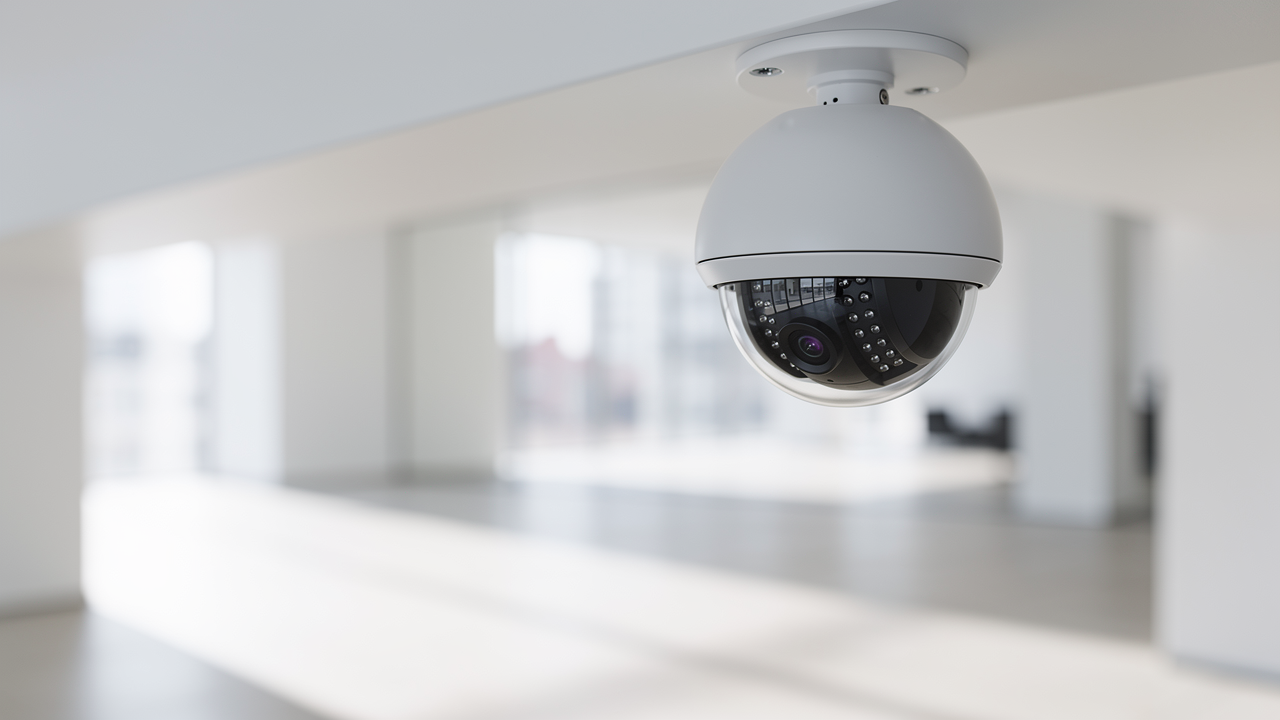
A câmera está instalada, funcionando e gravando. Mas de nada adianta ter gravações se você não é avisado quando algo acontece. Configurar os alertas de detecção de movimento corretamente transforma a câmera de um dispositivo passivo de registro em um sistema ativo de monitoramento que avisa você em tempo real.
Este artigo explica como configurar alertas de movimento nas principais plataformas de câmeras domésticas, como calibrar a sensibilidade para evitar notificações desnecessárias, e como usar os recursos avançados de detecção inteligente para receber apenas os alertas que realmente importam.
O que é necessário para receber alertas no celular
Para que a câmera envie notificações para o celular, três elementos precisam estar funcionando juntos: a câmera precisa estar conectada à internet e ter o recurso de detecção de movimento ativado, o aplicativo da fabricante precisa estar instalado no celular com notificações habilitadas, e o celular precisa ter conexão com internet para receber as notificações dos servidores da fabricante.
Câmeras que gravam localmente em cartão SD ou DVR sem conexão à internet não conseguem enviar alertas para o celular. O alerta em tempo real depende da câmera estar conectada aos servidores da fabricante, que então empurram a notificação para o aplicativo no celular. Câmeras sem internet só têm capacidade de alertar localmente, via sirene integrada.
Configuração geral de alertas: passo a passo
O processo de configuração varia por marca, mas segue uma lógica comum que se aplica à maioria dos aplicativos de câmeras domésticas.
Passo 1: verifique as permissões do aplicativo no celular. Antes de qualquer configuração na câmera, verifique se o aplicativo tem permissão para enviar notificações no sistema operacional do celular. No Android, acesse Configurações, Aplicativos, selecione o app da câmera e verifique Notificações. No iPhone, acesse Ajustes, Notificações, selecione o app e ative Permitir Notificações. Sem essa permissão, as notificações são bloqueadas pelo sistema operacional antes de chegar à tela.
Passo 2: acesse as configurações de detecção de movimento na câmera. No aplicativo da câmera, acesse a câmera específica e procure por configurações de detecção de movimento, alarme de movimento, ou event settings. A maioria dos aplicativos tem esse menu acessível pelo ícone de engrenagem ou pelas configurações da câmera.
Passo 3: ative a detecção de movimento. A detecção de movimento geralmente vem desativada por padrão nos modelos de entrada, ou ativada com sensibilidade máxima, que gera alertas constantes. Ative a detecção e comece com sensibilidade média para calibrar depois.
Passo 4: configure o tipo de alerta. A maioria dos aplicativos permite escolher entre notificação push no celular, alerta sonoro pela câmera, gravação de clipe de evento, e combinações desses. Para monitoramento remoto, a notificação push é essencial. A gravação do clipe de evento complementa a notificação com evidência visual do que acionou o alerta.
Passo 5: salve e teste. Após configurar, faça um teste passando na frente da câmera e verificando se a notificação chega no celular. Se não chegar, verifique a conexão da câmera com a internet e as permissões do aplicativo.
Configuração específica por plataforma
TP-Link Tapo. No aplicativo Tapo, acesse a câmera e toque no ícone de sino no canto superior. Em Detecção de Movimento, ative o toggle e ajuste a sensibilidade. Em Notificações, ative Enviar para o aplicativo. O Tapo também oferece detecção de pessoas, veículos e animais nos modelos compatíveis, acessível em Tipo de Detecção dentro das mesmas configurações.
Intelbras iMHDX e linha iM. No aplicativo Intelbras iSecurity+ ou no painel web do DVR/NVR, acesse Configurações, Detecção de Movimento, selecione a câmera e ative. A sensibilidade é ajustável de 1 a 10. Para notificações no celular, vá em Configurações de Alarme e ative Enviar para Aplicativo. Em câmeras IP da linha iM, o aplicativo específico do modelo tem as notificações nas configurações de câmera.
Ezviz. No aplicativo Ezviz, acesse a câmera, toque nos três pontos no canto superior e entre em Configurações. Em Detecção de Movimento, ative e ajuste a sensibilidade em Baixa, Média ou Alta. As notificações push são ativadas automaticamente quando a detecção está ativa, mas podem ser gerenciadas em Alertas no menu principal do aplicativo.
Hikvision e câmeras com HiLook. No aplicativo Hik-Connect, acesse Devices, selecione a câmera e entre em Camera Settings. Em Event Configuration, ative Motion Detection e configure a sensibilidade. Em Notification Settings, ative App Push Notification. Para sistemas NVR, as notificações são configuradas no NVR e propagadas para o aplicativo.
Como calibrar a sensibilidade para evitar alertas desnecessários
A reclamação mais comum após configurar alertas de movimento é o excesso de notificações: a câmera avisa para cada carro que passa, cada folha que balança no vento, cada mudança de iluminação causada por nuvens. Esse problema tem solução através do ajuste fino da sensibilidade e das zonas de detecção.
Ajuste de sensibilidade. Comece com sensibilidade média e observe por 24 a 48 horas quantas notificações você recebe e por quê. Se receber mais de 10 notificações por dia por movimento que não interessa, reduza a sensibilidade um nível. Repita até chegar em uma frequência aceitável. A sensibilidade ideal detecta uma pessoa se movendo a 3 metros da câmera mas ignora folhas e sombras.
Zonas de detecção. A maioria dos aplicativos permite definir quais partes da imagem monitorar para detecção de movimento. Em vez de detectar movimento em toda a área da imagem, você delimita uma zona específica, como apenas a porta de entrada ou apenas o portão, ignorando a calçada pública, a rua e a vegetação ao redor. Essa é a forma mais eficaz de eliminar alertas de movimento irrelevante.
Para definir a zona de detecção, acesse as configurações de movimento da câmera no aplicativo e procure por Área de Detecção, Zona de Detecção ou Grid de Detecção. A interface geralmente mostra a imagem da câmera dividida em uma grade e permite selecionar quais células da grade fazem parte da zona monitorada.
Detecção inteligente por IA. Câmeras com detecção por inteligência artificial conseguem distinguir entre pessoas, veículos, animais e movimento genérico. Configurar a câmera para alertar apenas quando uma pessoa é detectada elimina a maioria dos falsos positivos de uma vez. Essa configuração está disponível nos menus de tipo de detecção dos aplicativos de câmeras com essa funcionalidade.
Agendamento de alertas por horário
A maioria das plataformas permite configurar horários específicos para receber alertas. Isso é útil para câmeras que monitoram a entrada de casa: você pode configurar para receber alertas apenas quando estiver fora, desativando as notificações nos horários em que está em casa para não ser avisado dos próprios movimentos.
No Tapo, a programação de horários está em Agendamento dentro das configurações de detecção. No Ezviz, está em Período de Alarme. No Hik-Connect, em Schedule dentro de Event Configuration.
O que fazer quando a notificação chega tarde ou não chega
Atraso nas notificações é um problema comum que geralmente tem uma de três causas. A primeira é a qualidade da conexão wi-fi da câmera: câmera com sinal fraco leva mais tempo para enviar o alerta para os servidores. Melhorar o sinal wi-fi na localização da câmera reduz o atraso.
A segunda causa é a economia de bateria do celular bloqueando o aplicativo em segundo plano. No Android, acesse as configurações de bateria do aplicativo da câmera e desative a otimização de bateria para ele. No iPhone, o sistema de notificações push geralmente funciona independentemente da otimização de bateria, mas verificar se o aplicativo tem permissão de segundo plano pode ajudar.
A terceira causa é o servidor da fabricante sob alta demanda ou com instabilidade. Isso é menos comum, mas acontece com marcas de menor expressão com infraestrutura de servidores limitada. Marcas com grande base de usuários no Brasil, como TP-Link, Intelbras e Ezviz, geralmente têm servidores com capacidade adequada.
Conclusão
Configurar alertas de movimento no celular leva menos de 10 minutos em qualquer plataforma de câmera doméstica moderna. O trabalho real está na calibração da sensibilidade e das zonas de detecção, que é o que determina se você vai receber alertas úteis ou vai desativar as notificações por causa do excesso de falsas alarmes. Sensibilidade média, zona de detecção ajustada para a área de interesse e detecção por IA quando disponível formam a combinação que transforma as notificações de incomodas para genuinamente úteis.