
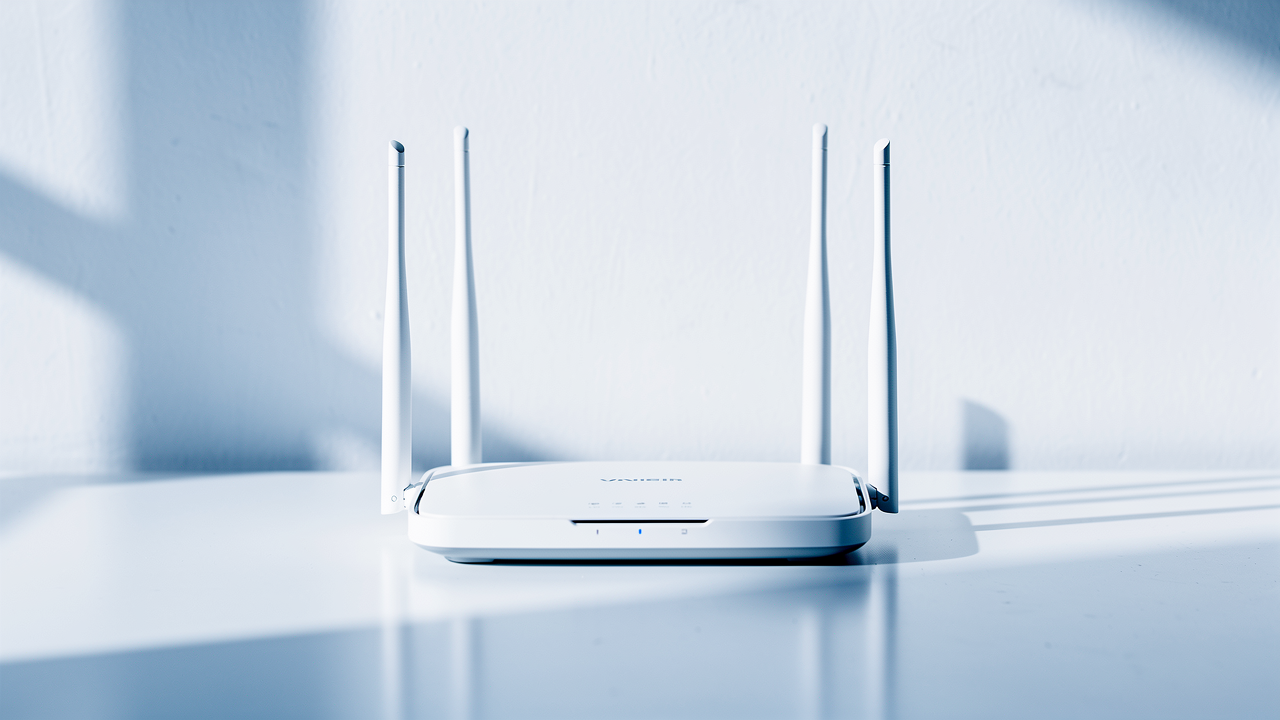
O wi-fi chega bem na sala, mas no quarto o sinal cai pela metade. A primeira ideia é comprar um repetidor, mas antes de gastar dinheiro existe uma série de ajustes que você pode fazer agora mesmo, sem custo nenhum, que resolvem o problema na maioria dos casos.
Este artigo explica os 7 ajustes mais eficazes para melhorar o wi-fi no quarto sem comprar nenhum equipamento adicional, por que cada um funciona e como aplicar cada um no seu roteador.
Por que o wi-fi enfraquece do roteador até o quarto
Antes de aplicar os ajustes, vale entender o que está causando a perda de sinal. O wi-fi é transmitido como ondas de rádio que perdem potência ao atravessar obstáculos e ao percorrer distância. Cada parede de alvenaria com 20 centímetros de espessura pode reduzir o sinal em 10 a 20 decibéis, equivalente a uma perda de 90% da potência. Duas paredes entre o roteador e o quarto podem deixar o sinal tão fraco que videochamadas e streaming em alta qualidade ficam instáveis.
Além dos obstáculos físicos, interferência de outros equipamentos e configurações incorretas do roteador também degradam o sinal de forma significativa. Os 7 ajustes abaixo agem sobre causas diferentes e, quando aplicados em conjunto, costumam resolver completamente o problema de sinal fraco no quarto.
Ajuste 1: reposicione o roteador para o centro do espaço
Este é o ajuste com maior impacto e o mais frequentemente ignorado. O roteador emite sinal em todas as direções de forma aproximadamente uniforme. Se ele está em um canto da casa, próximo à porta de entrada ou escondido atrás da televisão, metade do sinal está sendo desperdiçado para áreas externas ou para paredes que não precisam de cobertura.
Mover o roteador para um ponto mais central do apartamento ou da casa, mesmo que seja apenas alguns metros, pode dobrar a intensidade do sinal no quarto mais distante. A posição ideal é elevada, entre 1 e 1,5 metro do chão, em local aberto, sem objetos na frente das antenas.
Itens que bloqueiam ou absorvem sinal wi-fi de forma significativa: paredes de concreto e alvenaria, espelhos e superfícies metálicas, aquários e objetos com grande quantidade de água, aparelhos de ar condicionado e eletrodomésticos de metal. Manter o roteador longe de todos esses elementos melhora a propagação do sinal em todas as direções.
Ajuste 2: oriente as antenas corretamente
A maioria das pessoas aponta todas as antenas do roteador para cima. Isso não é sempre a melhor configuração. As antenas do roteador emitem sinal de forma perpendicular ao eixo da antena. Uma antena vertical emite o sinal principalmente no plano horizontal, como uma rosquinha deitada ao redor da antena.
Para apartamentos em um único andar, antenas verticais são a configuração correta: elas distribuem o sinal horizontalmente por todos os cômodos do mesmo pavimento.
Para casas com dois andares ou quando o quarto que precisa de melhor sinal está em nível diferente do roteador, incline uma das antenas a 45 graus ou deixe-a na posição horizontal. Isso direciona parte do sinal para cima ou para baixo, dependendo da inclinação.
Em roteadores com duas antenas, a configuração que costuma funcionar melhor para cobertura em múltiplos planos é uma antena vertical e outra inclinada a 45 graus.
Ajuste 3: mude o canal do wi-fi para um menos congestionado
Em prédios residenciais, dezenas de roteadores de apartamentos diferentes transmitem wi-fi no mesmo canal de frequência. Esse congestionamento de canais é uma das principais causas de wi-fi lento e instável, especialmente na frequência de 2,4 GHz.
A frequência de 2,4 GHz tem 13 canais disponíveis no Brasil, mas apenas os canais 1, 6 e 11 não se sobrepõem entre si. Quando seu roteador está no canal 6 e três vizinhos também estão no canal 6, todos competem pelo mesmo espectro de frequência.
Para identificar qual canal está menos congestionado, use um aplicativo gratuito de análise de wi-fi no celular. No Android, o WiFi Analyzer é amplamente usado. No iPhone, o Network Analyzer funciona bem. Esses aplicativos mostram todos os roteadores ao redor e em quais canais estão transmitindo. Escolha o canal com menos roteadores e configure o seu roteador para usar esse canal.
O ajuste é feito no painel de administração do roteador, acessível pelo navegador no endereço 192.168.0.1 ou 192.168.1.1. Procure por configurações de wi-fi ou wireless e altere o canal de automático para o número do canal menos congestionado.
Ajuste 4: force o dispositivo do quarto a usar a banda de 5 GHz
Roteadores dual-band transmitem em duas frequências simultaneamente: 2,4 GHz e 5 GHz. A diferença entre elas é importante: 2,4 GHz tem maior alcance mas menor velocidade e sofre mais interferência. 5 GHz tem menor alcance mas muito mais velocidade e muito menos interferência de outros equipamentos e redes vizinhas.
Dispositivos configurados para escolher automaticamente a rede tendem a se conectar na frequência 2,4 GHz, pois o sinal parece mais forte numericamente mesmo que a qualidade da conexão seja inferior. Se o seu quarto está dentro do alcance razoável do 5 GHz, forçar o dispositivo a usar essa frequência pode melhorar significativamente a velocidade e estabilidade.
Para fazer isso, crie nomes diferentes para as duas bandas no painel do roteador, por exemplo “MinhaRede_2G” e “MinhaRede_5G”, e conecte manualmente o dispositivo do quarto à rede 5G. Se o sinal 5 GHz estiver fraco demais no quarto, essa abordagem não vai funcionar bem, mas se estiver entre -60 e -70 dBm, a conexão 5 GHz vai ser mais rápida e estável que o 2,4 GHz mesmo com sinal ligeiramente mais fraco.
Ajuste 5: atualize o firmware do roteador
O firmware é o sistema operacional interno do roteador, e fabricantes lançam atualizações regularmente com correções de problemas de desempenho, melhorias na gestão de conexões simultâneas e correções de bugs que podem estar causando instabilidade no sinal.
Roteadores com firmware desatualizado frequentemente apresentam problemas de desconexões espontâneas, lentidão com muitos dispositivos conectados e distribuição irregular do sinal. A atualização é gratuita e pode ser feita pelo painel de administração do roteador ou pelo aplicativo da fabricante no celular.
Para verificar se há atualizações disponíveis, acesse o painel do roteador pelo navegador (192.168.0.1 ou 192.168.1.1), procure por configurações avançadas ou sistema, e clique em verificar atualizações ou update firmware.
Ajuste 6: reduza interferências de outros equipamentos
Micro-ondas, telefones sem fio e alguns monitores de bebê transmitem na frequência de 2,4 GHz, a mesma do seu wi-fi. Quando esses equipamentos estão em uso, podem causar interferência direta que degrada a qualidade do sinal wi-fi na mesma frequência.
Se o sinal do wi-fi no quarto fica especialmente ruim em horários específicos, como na hora das refeições quando o micro-ondas está funcionando, a interferência de outros equipamentos é provavelmente a causa.
A solução mais eficaz é mudar o wi-fi para a frequência de 5 GHz, que não é afetada pelo micro-ondas nem pelos telefones sem fio. Se isso não for possível, mudar o canal do 2,4 GHz para um diferente dos canais usados pelos equipamentos interferentes pode ajudar.
Outro ponto: roteadores colocados próximos a TVs de LED grandes, aquários ou espelhos sofrem reflexão e absorção do sinal. Mover o roteador pelo menos 50 centímetros para longe desses objetos frequentemente melhora a cobertura nos quartos mais afastados.
Ajuste 7: reinicie o roteador no momento certo e com a frequência certa
Roteadores acumulam tabelas de conexão, cache de rotas e estados de memória que, com o tempo, degradam o desempenho. Um roteador que funciona continuamente por semanas ou meses sem reinicialização frequentemente apresenta lentidão progressiva e instabilidade crescente.
Reiniciar o roteador uma vez por semana, preferencialmente de madrugada quando não há usuários conectados, limpa esses estados acumulados e restaura o desempenho. Não é uma solução permanente, mas é uma manutenção necessária para manter o desempenho estável.
A reinicialização deve ser feita desligando o roteador da tomada por 30 segundos e religando. Simplesmente pressionar o botão de reinício no painel do aparelho muitas vezes não tem o mesmo efeito que uma reinicialização completa com corte de energia.
Para automatizar esse processo sem precisar lembrar, conecte o roteador a uma tomada inteligente programada para desligar às 3h da manhã e ligar às 3h05. Isso faz a reinicialização automaticamente uma vez por semana sem nenhuma intervenção manual.
Como medir se os ajustes funcionaram
Antes de aplicar qualquer ajuste, meça a velocidade e a intensidade do sinal no quarto com o aplicativo Speedtest ou Fast.com. Anote os valores. Após aplicar cada ajuste, meça novamente no mesmo ponto. Isso permite identificar quais mudanças tiveram mais impacto no seu ambiente específico.
Um aplicativo de análise de wi-fi também mostra a intensidade do sinal em dBm. Valores entre -30 e -67 dBm são considerados bons. Entre -67 e -70 é aceitável. Abaixo de -70 começa a ser problemático e abaixo de -80 é sinal muito fraco. Se após todos os ajustes o sinal no quarto ainda estiver abaixo de -75 dBm, aí sim a solução começa a ser equipamento adicional.
Quando os ajustes gratuitos não são suficientes
Se após aplicar os 7 ajustes o sinal no quarto ainda estiver muito fraco, o problema é estrutural: distância, quantidade de paredes ou materiais de construção que bloqueiam o sinal de forma excessiva. Nesse caso, as opções são um cabo Ethernet passado fisicamente até o quarto, um repetidor de qualidade para planos de até 200 Mbps, ou um sistema mesh para planos maiores.
Mas experimente os ajustes primeiro. Na grande maioria dos casos, reposicionar o roteador combinado com a mudança de canal já resolve completamente o problema sem nenhum gasto.