
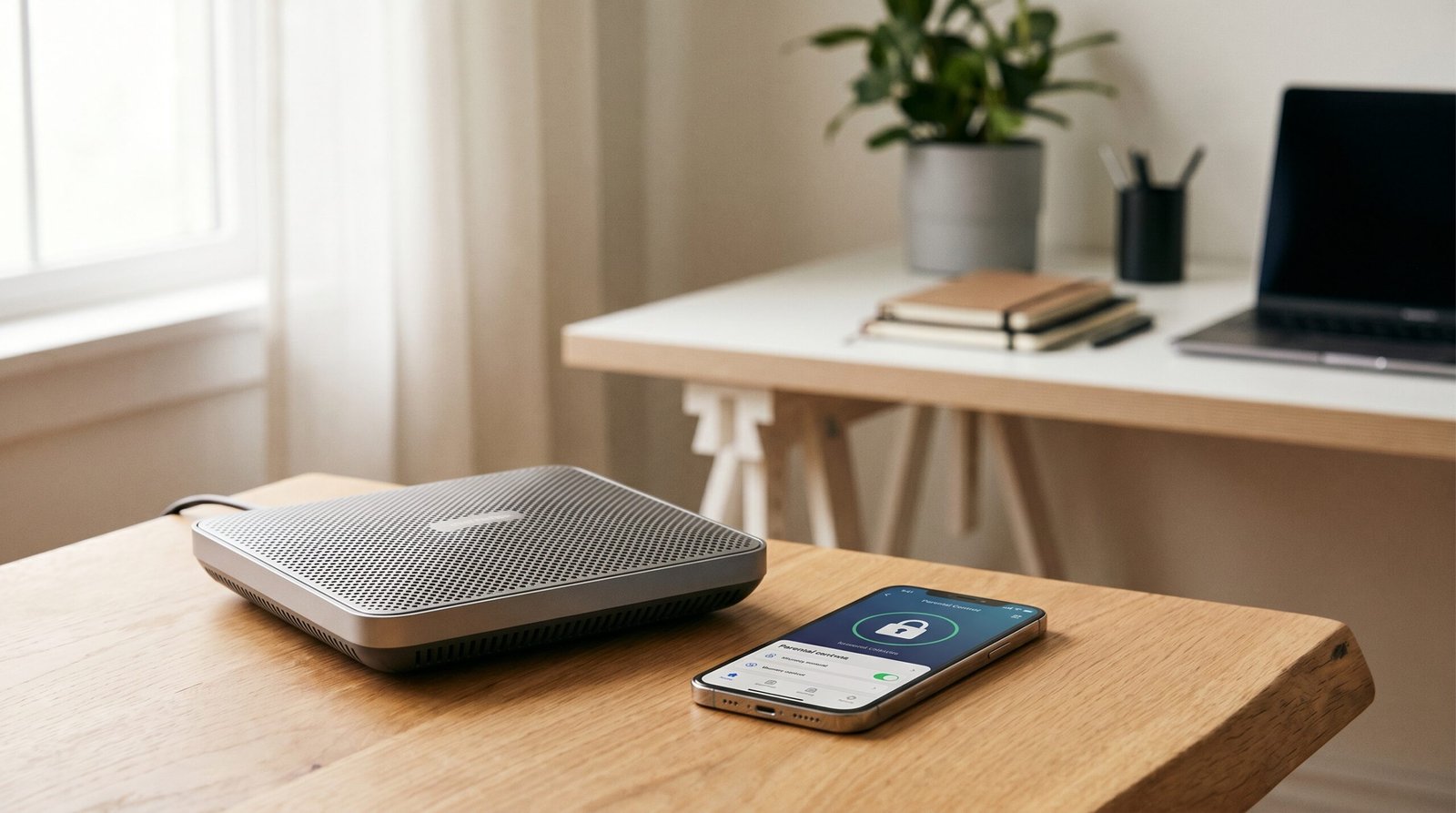
Controlar o acesso à internet das crianças em casa não precisa depender exclusivamente de aplicativos instalados em cada dispositivo. A maioria dos roteadores modernos vendidos no Brasil já vem com recursos de controle parental integrados, capazes de bloquear sites específicos, limitar o tempo de conexão e até pausar a internet de um dispositivo específico com um toque, direto pelo aplicativo do roteador.
Este artigo explica como configurar esses recursos nos principais roteadores domésticos, o que cada tipo de controle realmente bloqueia, e como combinar diferentes configurações para um controle mais eficaz.
Por que configurar pelo roteador em vez de cada dispositivo
Configurar controle parental em cada celular, tablet ou computador individualmente é trabalhoso e fácil de contornar, especialmente conforme as crianças crescem e aprendem a desinstalar ou burlar aplicativos. Configurar pelo roteador tem a vantagem de aplicar as regras na própria rede, antes que o tráfego chegue a qualquer dispositivo, o que torna o controle mais difícil de ser evitado.
Além disso, o controle pelo roteador funciona para todos os dispositivos conectados àquela rede automaticamente, sem precisar repetir a configuração em cada aparelho novo que entra em casa.
Os três tipos principais de controle parental no roteador
Bloqueio de sites por categoria ou URL específica. Permite impedir o acesso a sites com conteúdo adulto, de apostas, redes sociais específicas ou qualquer URL que você cadastre manualmente. A maioria dos roteadores modernos já vem com listas pré-configuradas por categoria, facilitando o bloqueio sem precisar cadastrar site por site.
Limite de tempo de conexão. Permite definir quantas horas por dia um dispositivo específico pode ficar conectado à internet, com a conexão sendo automaticamente cortada ao atingir o limite. Alguns roteadores permitem ainda definir horários específicos, como bloquear o acesso entre 22h e 7h, para garantir que o uso não se estenda até tarde da noite.
Pausa instantânea de dispositivo. Um botão dentro do aplicativo do roteador que corta imediatamente a conexão de um dispositivo específico, útil para momentos como hora da refeição ou hora de dormir, sem precisar desligar o wi-fi de toda a casa.
Como configurar no TP-Link (Deco e Archer)
Os roteadores TP-Link, populares no Brasil tanto na linha Archer quanto na linha mesh Deco, têm controle parental acessível pelo aplicativo Tether ou Deco.
Abra o aplicativo, selecione o roteador, e procure pelo menu “Controle Parental” ou “Parental Controls” na tela principal. Crie um perfil para cada criança, vinculando os dispositivos específicos que ela usa (celular, tablet, console de videogame). Para cada perfil, você pode definir categorias de conteúdo bloqueado (como redes sociais, conteúdo adulto, jogos online), horários de acesso permitido, e o tempo diário máximo de uso da internet.
O aplicativo TP-Link também mostra relatórios de uso, permitindo ver quanto tempo cada dispositivo ficou conectado e quais sites foram mais acessados, o que ajuda a ajustar as regras conforme necessário.
Como configurar no Intelbras
Roteadores Intelbras com o aplicativo Intelbras Wi-Fi App ou acesso pelo painel web (geralmente em 192.168.1.1) têm a opção de controle parental na seção de configurações avançadas.
No aplicativo, acesse Configurações de Rede e procure por “Controle dos Pais” ou “Restrição de Acesso”. É possível adicionar o dispositivo da criança pelo endereço MAC (um identificador único de cada aparelho, geralmente visível ao listar os dispositivos conectados) e definir horários permitidos de conexão, além de bloquear domínios específicos manualmente.
Como configurar no Google Wifi e Nest Wifi
O ecossistema Google Wifi tem uma das interfaces mais simples para controle parental, através do aplicativo Google Home. Acesse o aplicativo, vá em Wi-Fi, depois em Family Wi-Fi (Wi-Fi para a família). Lá você cria grupos de dispositivos por pessoa, define se cada grupo tem acesso “Pausado”, “Bloqueado para adultos” (que filtra conteúdo adulto automaticamente sem precisar configurar categoria por categoria) ou “Aberto” (sem restrições).
Esse sistema também permite definir uma “hora de dormir” para cada grupo, momento em que a internet é automaticamente cortada para os dispositivos daquele grupo, e uma “hora de despertar” em que a conexão retorna.
Como configurar no ASUS
Roteadores ASUS com o aplicativo ASUS Router têm o recurso AiProtection, que inclui controle parental avançado. Acesse o aplicativo, vá em “Mais configurações” e depois “AiProtection”. Dentro dessa seção, há a opção “Controle Parental” onde é possível criar perfis vinculados a dispositivos, bloquear categorias de conteúdo (incluindo opções específicas para diferentes faixas etárias, como pré-adolescente, adolescente e adulto), e definir o tempo diário de internet permitido.
O que o controle parental do roteador não consegue bloquear
É importante entender as limitações desse tipo de controle. Sites acessados por conexão criptografada com DNS privado configurado manualmente pelo usuário podem, em alguns casos, contornar o bloqueio de categoria do roteador, especialmente se a criança tiver conhecimento técnico avançado para alterar as configurações de DNS do próprio dispositivo.
Da mesma forma, o controle pelo roteador não funciona quando o dispositivo está conectado a outra rede, como dados móveis do celular ou wi-fi de outro lugar, fora de casa. Para um controle mais completo nesses cenários, é necessário complementar com aplicativos de controle parental instalados diretamente no dispositivo, que funcionam independentemente da rede usada.
Combinando controle do roteador com aplicativos no dispositivo
Para uma proteção mais robusta, a combinação mais eficaz é usar o controle do roteador para a rede doméstica, junto com as ferramentas nativas dos sistemas operacionais para quando o dispositivo está fora de casa. O Android tem o Google Family Link, e o iOS tem o Tempo de Uso (Screen Time) integrado nas configurações, ambos gratuitos e capazes de aplicar limites mesmo fora da rede doméstica.
Criando uma rede separada apenas para dispositivos das crianças
Uma estratégia adicional que facilita o gerenciamento é criar uma rede wi-fi secundária (a maioria dos roteadores modernos permite isso) exclusiva para os dispositivos das crianças, separada da rede principal usada por adultos. Isso simplifica a aplicação de regras, já que todas as configurações de controle parental se aplicam a essa rede específica, sem o risco de afetar acidentalmente dispositivos de adultos que compartilham a mesma rede principal.
Verificando se o controle está funcionando
Após configurar, vale testar nos próprios dispositivos das crianças se as restrições estão sendo aplicadas corretamente: tente acessar um site da categoria bloqueada e confirme que o acesso é negado, e verifique se o horário de corte automático realmente interrompe a conexão no momento programado. A maioria dos aplicativos de roteador mostra logs de tentativas bloqueadas, o que ajuda a confirmar que a configuração está ativa.
Conclusão
Configurar controle parental pelo roteador é uma das formas mais eficazes de gerenciar o acesso à internet das crianças em casa, porque aplica as regras na própria rede, de forma mais difícil de contornar do que aplicativos individuais. A maioria dos roteadores modernos no Brasil, de TP-Link a Intelbras, Google e ASUS, já oferece esses recursos de forma acessível pelo aplicativo. Para uma proteção completa, especialmente quando os dispositivos saem de casa, vale combinar o controle do roteador com as ferramentas nativas dos sistemas operacionais, criando uma camada de proteção que funciona tanto dentro quanto fora da rede doméstica.